

Другие файлы cookie можно настраивать.
Домашнее тестирование
Программируемая
приставка : ваш опыт важен нам!
Неделя игр, открытий и экспериментов вместе с ребёнком. Расскажите, что увлекло, а что оказалось сложным.
Перейти к анкетеОколо 5–7 минут на ответы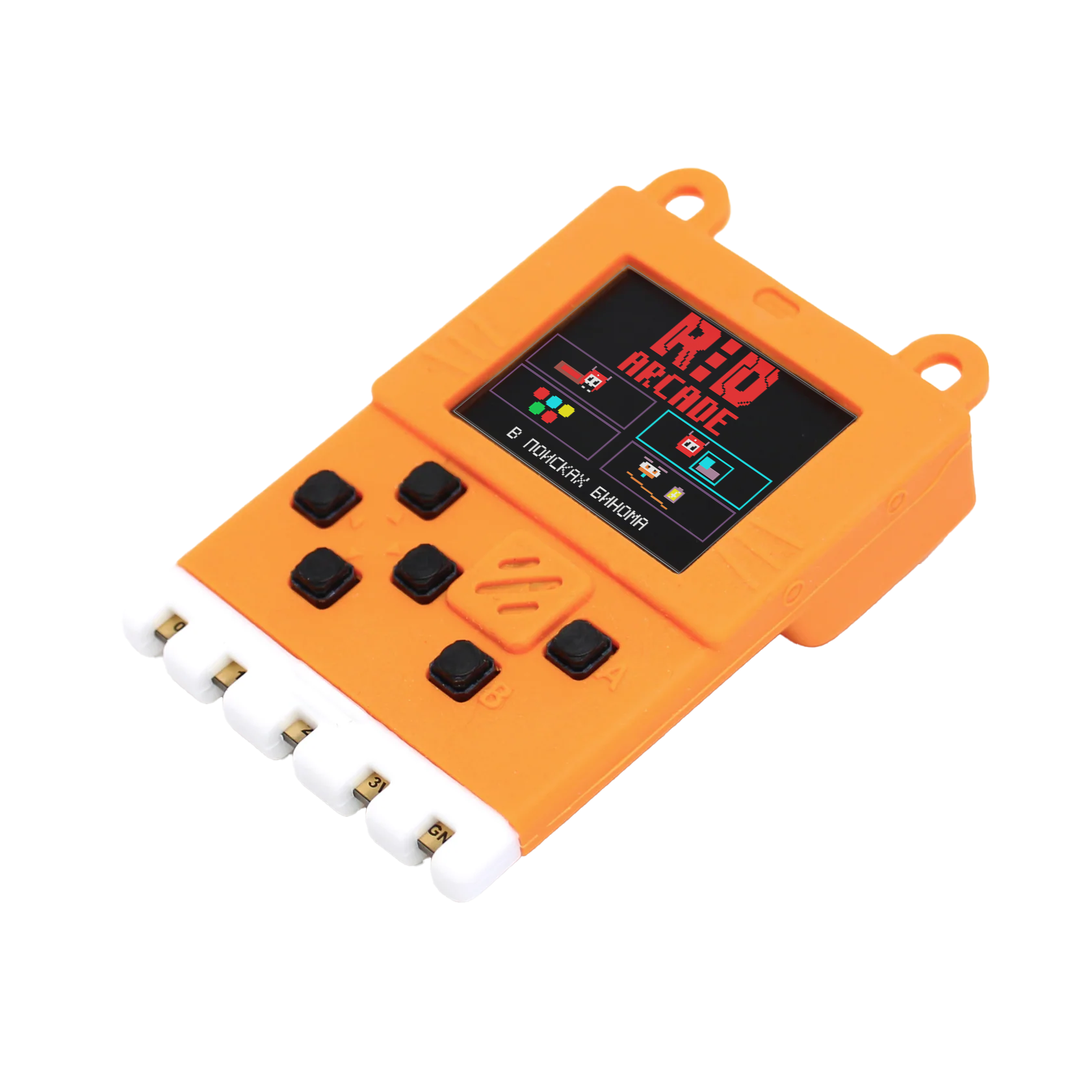 Включаем.
Играем. Создаём.
Задание на неделю
Попробуйте приставку вместе с ребёнком. Не нужно делать всё за один вечер — распределите занятия на неделю.
1. Поиграйте
Начните с четырёх мини-игр, которые уже есть на приставке. Затем откройте на компьютере Microsoft MakeCode Arcade в Chrome или Edge. Выберите игру из подборок на главной странице, поиграйте в браузере и откройте её через «Редактировать» / Edit Code, чтобы загрузить на приставку.
Как загрузить игру на приставку
Подключите приставку к компьютеру USB-кабелем с передачей данных. Откройте нужную игру в MakeCode Arcade.
- Выберите тип устройства. Нажмите меню рядом с кнопкой «Скачать» и выберите Meowbit. При первой загрузке редактор может предложить выбрать устройство сам.
- Выберите подключённый порт. Нажмите «Подключить устройство» и следуйте подсказкам. В окне браузера выберите подключённую приставку (она может называться Arcade) и нажмите «Подключить».
- Нажмите «Скачать» со значком USB. Дождитесь окончания загрузки — игра запустится на приставке. После изменений в игре снова нажимайте эту кнопку.
Если приставки нет в списке, нажмите на ней Reset и повторите подключение. При необходимости попробуйте другой USB-кабель с передачей данных.
Сначала попробуйте все четыре мини-игры: новая загрузка заменит текущую программу. Для возврата набора мини-игр понадобится его исходная прошивка.
2. Пройдите один урок
Откройте уроки MakeCode Arcade, выберите Intro to MakeCode Arcade или Chase the Pizza и выполняйте подсказки. Перетаскивайте цветные блоки и проверяйте результат на виртуальной приставке слева.
3. Измените игру
В игре из урока поменяйте героя, скорость или фон — достаточно одного изменения. Проверьте результат в браузере и загрузите на приставку. Для игры с нуля нажмите на главной странице «Новый проект» / New Project, введите название и начните в режиме «Блоки» / Blocks.
4. Попробуйте нейросеть
Вместе со взрослым откройте DeepSeek или Qwen. Войдите, если сервис попросит, создайте новый чат и отправьте такой запрос:
«Помоги нам с ребёнком сделать простую игру для Meowbit в Microsoft MakeCode Arcade: герой собирает звёзды. Объясняй по-русски, по одному шагу: какие блоки выбрать и куда их поставить. Начни с героя и управления стрелками».
Выполняйте подсказки в MakeCode и проверяйте игру. Если непонятно, напишите: «Объясни этот шаг проще». Если появилась ошибка, отправьте её текст в тот же чат и попросите помочь.
Если нейросеть предлагает код, попросите полный код для MakeCode Arcade на JavaScript. Создайте новый проект, откройте вкладку JavaScript и вставьте код вместо стартового. Проверьте игру в браузере, затем загрузите на приставку кнопкой «Скачать» со значком USB.
Нам важна попытка, даже если результат получился не сразу. Сохраните запрос и запомните, что помогло, а что оказалось сложным.
После знакомства с приставкой
Заполните анкету вместе с ребёнком. Если что-то не получилось или стало неинтересно, не нужно заканчивать любой ценой — расскажите, где остановились и почему.
Как всё прошло?
Заполните анкету вместе с ребёнком. Мы исследуем, насколько такая приставка интересна детям и удобна для семьи. Оцениваем устройство, игры и инструкции — не ваши навыки.
Если что-то не получилось или не захотелось пробовать, это тоже важный результат. Критические отзывы особенно полезны.
Если приставкой пользовались несколько детей, отвечайте про одного из них.